

这篇文章教大家如何安装一个干净的系统
WinPE软件在后续文章中推荐,这篇作为一个通用依赖
我们在PE内一般会看到Dism++(蓝色图标 )与Diskgenius(部分名称分区工具,橙黄色G图标)
找不到的话PE工具包里面有,找到的跳过这部分
(工具包在PE内右键选择装载或在打开方式里面找资源管理器)
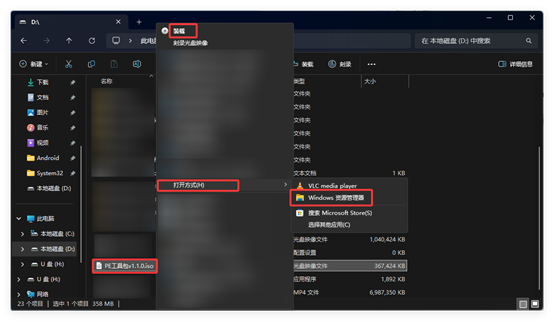
挂载后如图所示两个软件
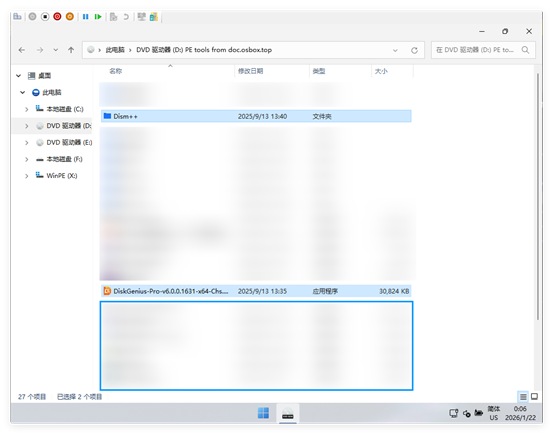
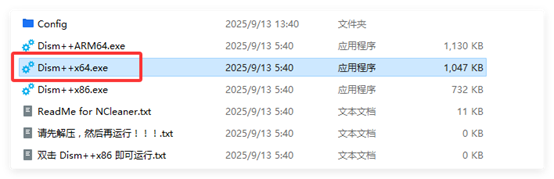
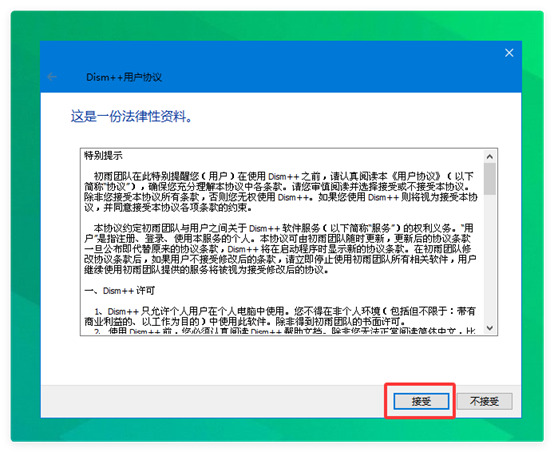
===这里正式开始===
先打开我们的dism++,点击接受
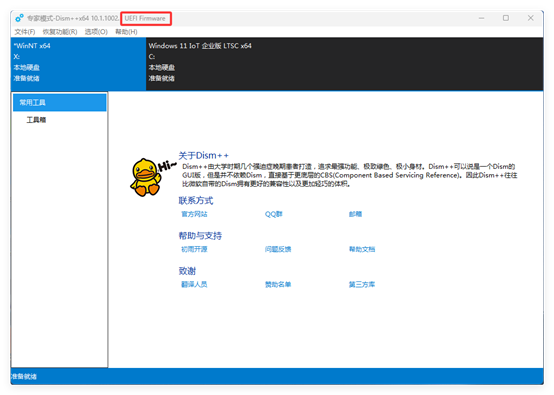
观察窗口右上角字样,观察红框内字样UEFI Firmware
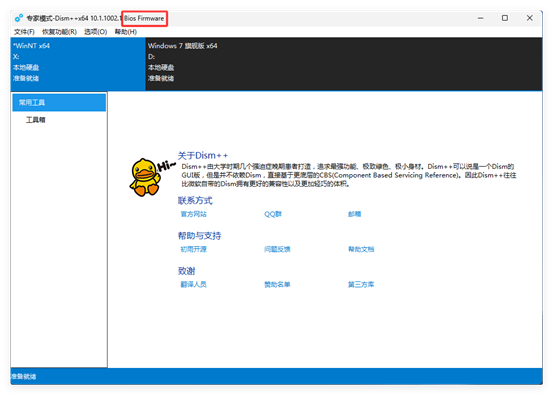
如果是老设备可能是这个字样Bios Firmware
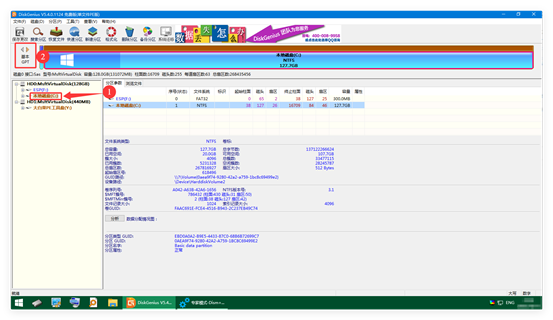
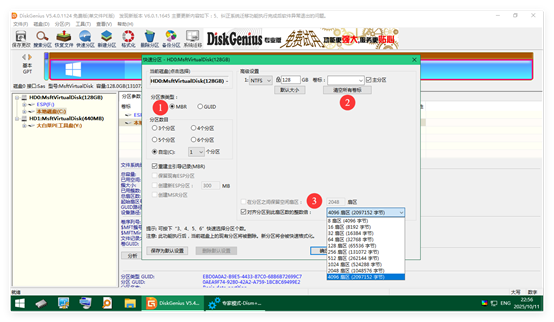
打开桌面的Diskgenius分区工具,同时保持Dism++不要退出,点击你要安装系统的磁盘(就是①的位置)
根据刚才的字样按照图示单击①位置,然后观察②字样
- 位置可能不同,一般后面有“C:”的就是)
Bios Firmware对应MBR
UEFI Firmware对应GPT
如果不对应,则需重新进行分区(注意备份数据!!!)
===对应关系错误或想整机删除数据看这部分,否则跳过===
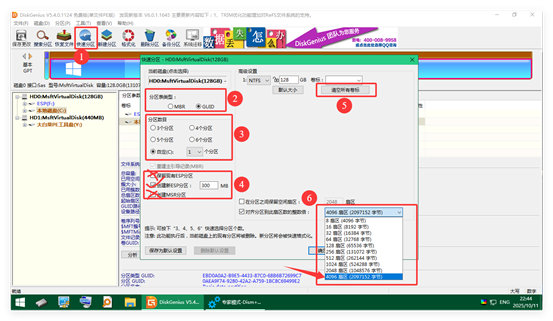
UEFI Firmware如下:
- 点击快速分区
- 按照上方对应方式进行选择GUID即GPT
- 按照磁盘大小进行选择256G硬盘推荐1分区,500G推荐2分区,1TB及以上推荐3分区(512GB硬盘:C盘200GB;1TB硬盘:C盘300G;C盘大小调整位置在②右上方“1:”的右侧,图示128GB位置)
- 取消勾选“保留现有ESP分区”和“创建MSR分区”;仅保留创建新ESP分区,大小默认即可
- 清空卷标(可选)
- 展开选择4096扇区
- 然后点击确定,记好你要安装的系统盘盘符,一般为C(不排除磁盘不按照顺序的可能)
Bios Firmware如下:
- 选择MBR
- 清空卷标;并按照磁盘大小进行选择256G硬盘推荐1分区,500G推荐2分区,1TB及以上推荐3分区(512GB硬盘:C盘200GB;1TB硬盘:C盘300G;C盘大小调整位置在②右上方“1:”的右侧,图示128GB位置)图片参考上方
- 修改为4096扇区
- 确定保存
以上步骤完成后,点击 确定(一定要再次确认重要数据是否备份!!!)
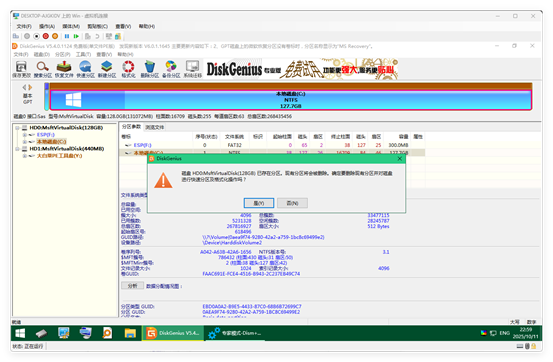
===分区部分结束了===
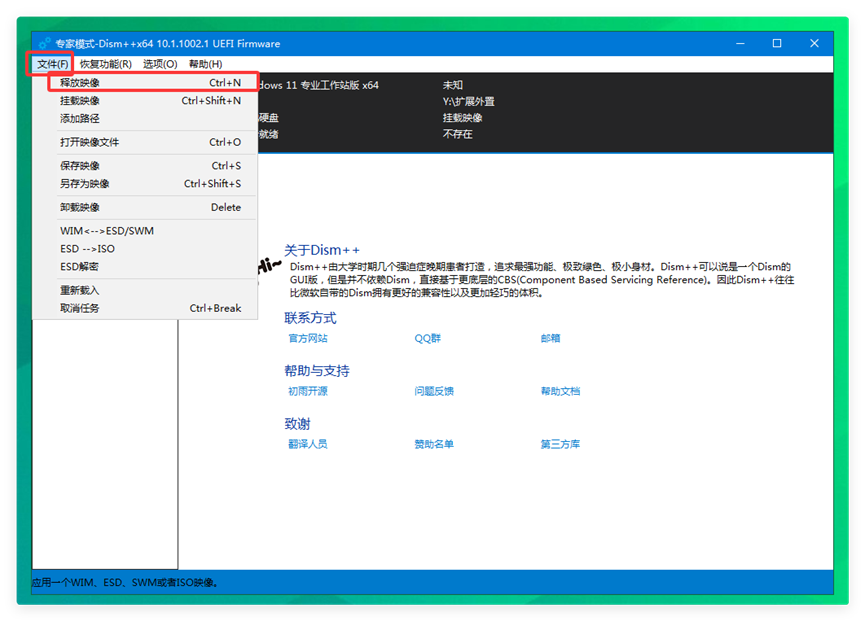
回到Dism++软件,在窗口左上角找到 文件 → 释放映像;也可以直接按下Ctrl+N
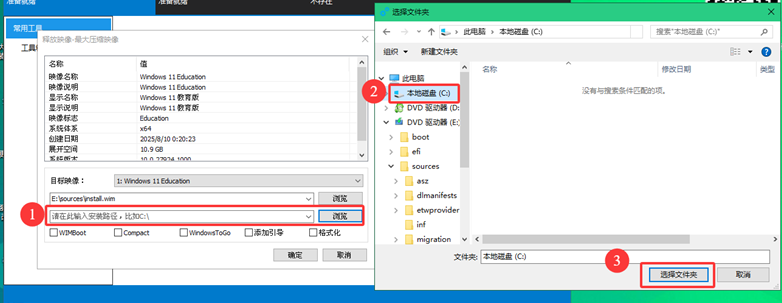
打开后如图所示:
- 点击浏览 选择镜像位置(图示文件名仅供参考,一般下载啥)
- 点击选中镜像
- 确定
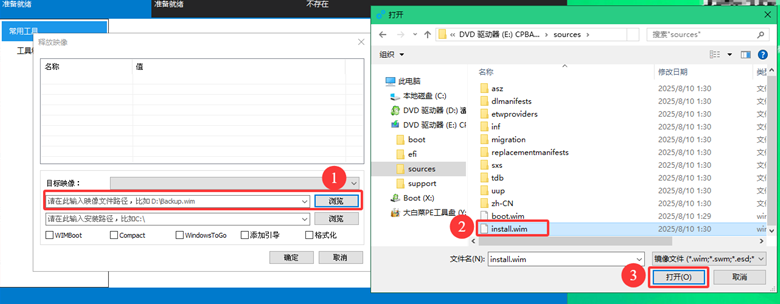
- 点击浏览 选择安装位置
- 一般默认为C盘(如图所示 “本地磁盘”字符串可以不同)
- 选择文件夹
- 接下来如图所示:推荐选择带“Pro”字样的选项 一般描述为专业版或专业工作站版
- 勾选 格式化 添加引导
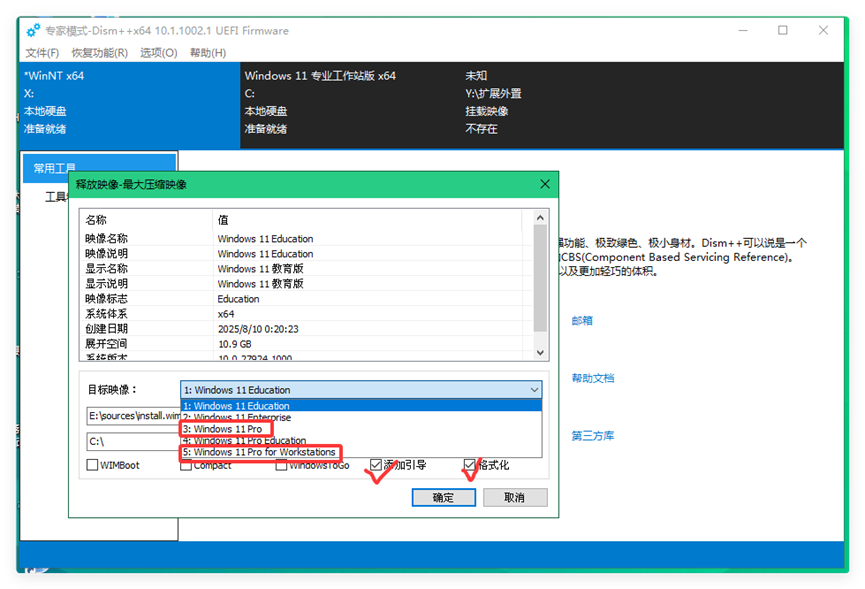
最后我们点击两次确定
等待安装完成后,重启电脑即可(如期间报错或提示镜像无效,经检查镜像是否完整,是否为杂牌U盘,如无法解决请加入上方群组进行交流)
安装成功,期间系统会自动重启2-3次,属于正常现象
完结撒花
本文为纯教程文章,隶属于「WinPE推荐系列」主要依赖,您可以在公众号后台菜单栏找到系统镜像下载地址;也可以回复“系统镜像”获取相关链接